
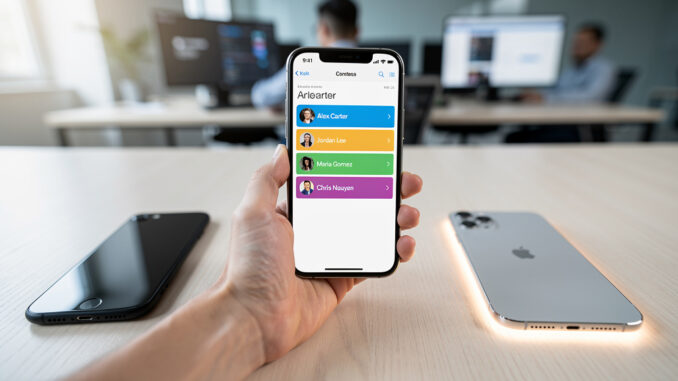
Changer de smartphone est souvent synonyme d’une question récurrente : comment transférer contact android vers iphone sans perdre une seule entrée ? Entre les formats propriétaires, les écosystèmes fermés de Google et d’Apple, et la diversité des appareils Samsung ou autres constructeurs Android, la migration peut sembler complexe. Elle ne l’est pas forcément. Cinq méthodes existent aujourd’hui pour passer d’un système à l’autre avec une fiabilité satisfaisante, que vous soyez à l’aise avec la technologie ou non. Chacune présente ses propres avantages selon votre situation : nombre de contacts, accès à une connexion Wi-Fi, ou préférence pour les outils officiels versus les applications tierces. Voici un tour complet des options disponibles.
Pourquoi le passage Android vers iOS pose problème
Android et iOS sont deux systèmes d’exploitation qui ne communiquent pas nativement entre eux. Quand vous utilisez un smartphone Android depuis plusieurs années, vos contacts sont généralement stockés à deux endroits distincts : sur la carte SIM et dans votre compte Google. Sur iPhone, le stockage se fait dans iCloud ou directement dans l’application Contacts d’Apple.
Cette différence d’architecture rend le transfert direct impossible sans passer par une étape intermédiaire. Exporter, convertir, importer : voilà le schéma général. La bonne nouvelle, c’est que les outils pour accomplir ces étapes sont nombreux et, pour la plupart, gratuits.
Le format VCF (vCard) est le standard universel pour les contacts. Android et iOS le supportent tous les deux, ce qui ouvre la voie à des transferts manuels simples. D’autres méthodes passent par le cloud, en utilisant Google Contacts comme pont, ou par des applications dédiées. Le choix dépend surtout de vos habitudes numériques et du temps que vous souhaitez y consacrer.
Une précision utile : les contacts stockés uniquement sur la SIM sont souvent tronqués. Ils ne contiennent qu’un nom et un numéro, sans email ni adresse. Avant tout transfert, synchronisez vos contacts Android avec votre compte Google pour conserver l’intégralité des informations.
Move to iOS : l’outil officiel d’Apple
Move to iOS est l’application développée par Apple pour faciliter la migration depuis Android. Elle est disponible gratuitement sur le Google Play Store et fonctionne en créant un réseau Wi-Fi privé entre les deux appareils. C’est la méthode la plus complète car elle transfère non seulement les contacts, mais aussi les photos, les messages, les favoris du navigateur et les comptes de messagerie.
La procédure à suivre est la suivante :
- Lors de la configuration initiale de l’iPhone, sélectionnez « Transférer des données depuis Android » sur l’écran de configuration.
- Sur votre appareil Android, téléchargez et ouvrez l’application Move to iOS.
- Sur l’iPhone, un code à dix chiffres s’affiche. Entrez-le dans l’application Android.
- Les deux appareils se connectent via un réseau Wi-Fi temporaire. Sélectionnez les données à transférer, dont vos contacts.
- Patientez jusqu’à la fin du transfert, puis terminez la configuration de l’iPhone.
Cette méthode a une contrainte majeure : elle ne fonctionne que lors de la configuration initiale de l’iPhone. Si votre appareil Apple est déjà configuré, vous ne pourrez pas utiliser Move to iOS sans réinitialiser complètement le téléphone. Pour ceux qui déballent un iPhone neuf, c’est sans conteste la solution la plus simple et la plus fiable.
La vitesse du transfert dépend du volume de données et de la qualité du réseau Wi-Fi. Pour quelques centaines de contacts seuls, l’opération prend rarement plus de quelques minutes.
Google Contacts comme pont entre les deux écosystèmes
Google Contacts est probablement la méthode la plus élégante pour transférer vos contacts sans câble ni application tierce. Le principe : vos contacts Android sont déjà synchronisés avec votre compte Google. Il suffit d’ajouter ce compte à votre iPhone pour que les contacts apparaissent automatiquement.
Voici comment procéder :
- Sur votre iPhone, ouvrez Réglages, puis faites défiler jusqu’à « Mail » ou « Contacts ».
- Appuyez sur « Comptes », puis sur « Ajouter un compte ».
- Sélectionnez Google et connectez-vous avec vos identifiants.
- Activez la synchronisation des contacts en basculant le bouton correspondant.
- Vos contacts Google apparaissent dans l’application Contacts de l’iPhone en quelques secondes.
Cette méthode présente un avantage notable : les contacts restent synchronisés en temps réel. Si vous modifiez une entrée sur Android ou sur le web via contacts.google.com, la mise à jour se répercute automatiquement sur l’iPhone. C’est pratique si vous utilisez encore les deux appareils en parallèle.
La limite de cette approche est que les contacts restent techniquement stockés chez Google, pas dans iCloud. Si vous souhaitez une intégration totale avec l’écosystème Apple, il faudra exporter depuis Google et importer dans iCloud via un fichier VCF. Mais pour une utilisation quotidienne, la synchronisation Google sur iPhone fonctionne parfaitement.
Le transfert manuel via fichier VCF
La méthode manuelle par fichier VCF (vCard) convient particulièrement à ceux qui préfèrent garder le contrôle sur leurs données sans dépendre d’un service cloud. Elle nécessite un peu plus de manipulation, mais reste accessible à tout utilisateur.
Sur Android, l’export se fait en quelques étapes :
- Ouvrez l’application Contacts sur votre Android.
- Accédez aux paramètres de l’application (souvent via les trois points en haut à droite).
- Sélectionnez « Exporter » ou « Importer/Exporter », puis choisissez « Exporter vers un fichier VCF ».
- Enregistrez le fichier sur la mémoire interne ou envoyez-le directement par email à votre adresse.
Une fois le fichier VCF obtenu, l’import sur iPhone peut se faire de plusieurs façons. La plus simple : envoyez le fichier VCF par email, ouvrez-le depuis l’application Mail de l’iPhone, et appuyez sur « Ajouter tous les contacts ». iOS reconnaît automatiquement le format et intègre toutes les entrées dans l’application Contacts.
Vous pouvez aussi passer par iCloud.com : connectez-vous depuis un navigateur, accédez à la section Contacts, cliquez sur l’icône en forme d’engrenage en bas à gauche, puis choisissez « Importer une vCard ». Cela intègre les contacts directement dans iCloud, qui les synchronise ensuite avec votre iPhone.
Cette méthode fonctionne même sans connexion internet active sur les deux appareils simultanément, ce qui la rend utile dans des contextes de connectivité limitée. Elle traite uniquement les contacts, sans toucher aux autres données du téléphone.
Applications tierces et solutions alternatives
Plusieurs applications tierces proposent de gérer le transfert de contacts entre Android et iPhone avec une interface simplifiée. Parmi les plus connues : My Contacts Backup, Copy My Data et CLONEit. Ces outils varient en termes de fonctionnalités et de fiabilité.
My Contacts Backup fonctionne en exportant vos contacts en VCF ou CSV depuis Android, puis en envoyant le fichier par email. L’import sur iPhone se fait ensuite comme décrit dans la méthode précédente. Simple, mais pas plus rapide que le transfert manuel classique.
Copy My Data adopte une approche différente : les deux appareils doivent être connectés au même réseau Wi-Fi. L’application crée un lien direct entre Android et iPhone pour transférer les contacts, les photos et les calendriers sans passer par un service cloud. Pour les utilisateurs soucieux de la confidentialité, c’est une option à considérer.
Les applications de Microsoft, notamment Outlook, peuvent aussi servir de pont. Si vos contacts sont synchronisés avec un compte Outlook ou Exchange, vous pouvez ajouter ce compte à la fois sur Android et sur iPhone pour accéder aux mêmes contacts des deux côtés.
Un point d’attention sur ces outils tiers : vérifiez les autorisations demandées avant d’accorder l’accès à votre liste de contacts. Certaines applications collectent des données à des fins publicitaires. Préférez les solutions avec une politique de confidentialité claire, ou restez sur les méthodes officielles de Google et Apple si la sécurité des données est une priorité.
Quelle méthode choisir selon votre situation
Chaque méthode répond à un profil d’utilisateur différent. Si vous configurez un iPhone neuf, Move to iOS reste le choix le plus direct. Pour ceux qui utilisent déjà Google Contacts au quotidien, la synchronisation via le compte Google sur iPhone est la plus rapide à mettre en place et la plus transparente à l’usage.
Le transfert via fichier VCF convient aux situations où vous souhaitez une copie locale de vos contacts, sans dépendance à un service cloud. C’est aussi la méthode à privilégier si votre compte Google contient des contacts anciens ou mal formatés que vous voulez trier avant de les importer.
Les applications tierces ont leur place dans des cas spécifiques : transfert en masse incluant d’autres types de données, ou préférence pour une interface graphique guidée. Mais elles ajoutent une couche de complexité et un risque potentiel pour la confidentialité.
Une dernière recommandation pratique : quelle que soit la méthode choisie, faites une sauvegarde de vos contacts avant de commencer. Exportez un fichier VCF depuis Android et conservez-le en lieu sûr. En cas de problème lors du transfert, vous aurez toujours un filet de sécurité pour récupérer l’intégralité de votre carnet d’adresses.