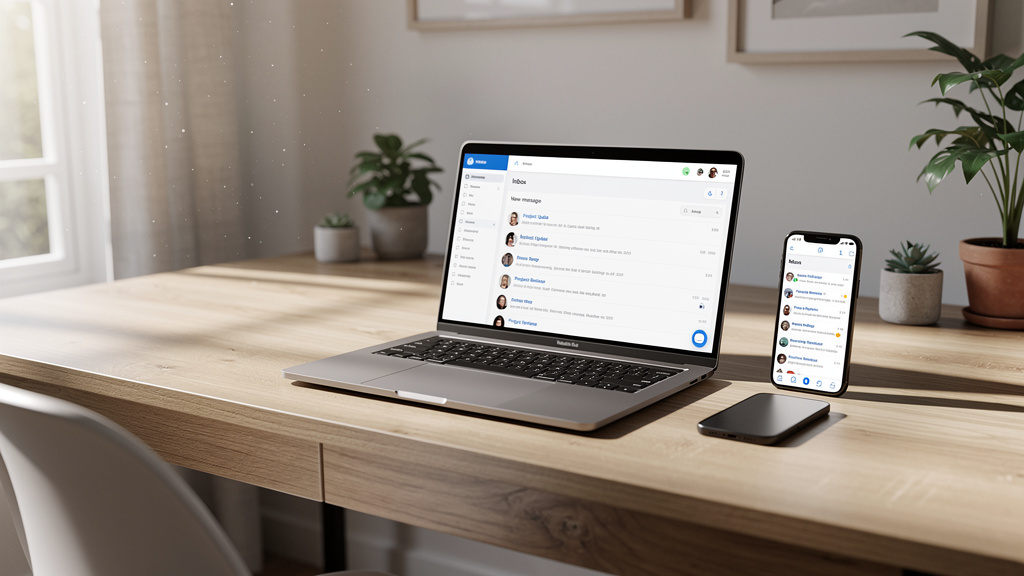
Vous êtes en déplacement, vous changez d'ordinateur, ou vous utilisez la tablette de la maison : consulter mes mails depuis n'importe quel appareil est devenu une nécessité quotidienne. Depuis 2020 et l'essor massif du télétravail, la gestion multi-appareils de la messagerie électronique a profondément changé nos habitudes. Pourtant, beaucoup d'utilisateurs ignorent les mécanismes qui permettent une synchronisation fluide, ou ne savent pas quel outil choisir selon leur situation. Que vous soyez sur Android, sur un Mac, ou devant un ordinateur que vous n'avez jamais utilisé, des solutions existent pour accéder à vos messages en quelques secondes. Ce guide pratique passe en revue toutes les méthodes disponibles, des plus simples aux plus avancées.
Accéder à ses mails depuis un smartphone
Le smartphone est aujourd'hui le premier écran sur lequel les utilisateurs consultent leurs messages. Configurer correctement sa messagerie sur mobile demande quelques minutes, mais garantit un accès permanent à ses emails, même sans ordinateur à portée de main.
La première étape consiste à télécharger l'application dédiée à votre service de messagerie. Gmail dispose d'une application native sur Android et iOS, tout comme Outlook de Microsoft. Ces applications offrent une expérience optimisée : notifications en temps réel, gestion des pièces jointes, organisation par dossiers. Pour les utilisateurs d'Apple, l'application Mail intégrée à iOS fonctionne avec pratiquement tous les fournisseurs de messagerie du marché.
Si vous préférez centraliser plusieurs comptes dans une seule application, des solutions comme ProtonMail ou Yahoo Mail proposent leurs propres apps mobiles. L'avantage est réel : plus besoin de jongler entre plusieurs interfaces.
Voici les étapes générales pour configurer un compte email sur smartphone :
- Ouvrir les paramètres de l'application de messagerie choisie
- Sélectionner Ajouter un compte et choisir le type de fournisseur
- Saisir votre adresse email et votre mot de passe
- Choisir le protocole de synchronisation (IMAP recommandé pour conserver les mails sur le serveur)
- Valider et attendre la synchronisation initiale des dossiers
Sur Android, le gestionnaire de comptes intégré au système permet d'ajouter directement un compte Gmail ou Exchange sans passer par une application tierce. Sur iPhone, le chemin est similaire : Réglages > Mail > Comptes > Ajouter un compte. La configuration prend rarement plus de deux minutes lorsque les identifiants sont corrects.
Un point souvent négligé : la fréquence de récupération des emails. Paramétrer une synchronisation en temps réel consomme davantage de batterie qu'une récupération toutes les 15 ou 30 minutes. À vous de trouver l'équilibre selon vos besoins professionnels ou personnels.
Les protocoles IMAP et POP3 : ce qui change vraiment
Derrière la simplicité apparente des applications de messagerie se cachent des protocoles techniques qui déterminent directement la façon dont vos emails circulent entre les serveurs et vos appareils. Comprendre la différence entre IMAP et POP3 évite bien des mauvaises surprises.
L'IMAP (Internet Message Access Protocol) est le protocole à privilégier dans la grande majorité des cas. Il conserve les emails sur le serveur de votre fournisseur de messagerie, et les synchronise sur tous les appareils connectés à votre compte. Un message lu sur votre téléphone apparaît automatiquement comme lu sur votre ordinateur. Un email supprimé disparaît partout. Cette cohérence est précisément ce qui rend l'IMAP adapté à une utilisation multi-appareils.
Le POP3 (Post Office Protocol version 3) fonctionne différemment. Il télécharge les emails sur l'appareil configuré, puis les supprime du serveur par défaut. Résultat : vos messages ne sont accessibles que depuis cet appareil précis. Ce protocole date d'une époque où les utilisateurs n'avaient qu'un seul ordinateur fixe. Aujourd'hui, son usage se justifie surtout dans des contextes très spécifiques, comme la nécessité de stocker localement des archives volumineuses sans dépendre d'une connexion internet.
La plupart des services modernes comme Gmail ou Outlook activent l'IMAP par défaut. Si vous configurez manuellement un compte dans un client de messagerie comme Apple Mail ou Thunderbird, vérifiez bien que vous choisissez IMAP lors de l'étape de configuration. Le port standard pour IMAP sécurisé est le 993, celui de POP3 sécurisé est le 995.
Une variante mérite d'être mentionnée : le protocole Exchange ActiveSync, utilisé par les environnements professionnels Microsoft. Il synchronise non seulement les emails, mais aussi le calendrier et les contacts, ce qui en fait une option puissante pour les entreprises utilisant Microsoft 365.
Comment consulter mes mails via un navigateur web
Le webmail reste la solution la plus universelle pour accéder à ses emails sans rien installer. Accessible depuis n'importe quel navigateur internet sur n'importe quel appareil, il suffit de se rendre sur la page de connexion de son service de messagerie et de s'identifier.
Gmail est accessible via mail.google.com, Outlook via outlook.live.com, et Yahoo Mail via mail.yahoo.com. Ces interfaces web ont considérablement évolué ces dernières années : elles proposent désormais des fonctionnalités proches de celles des applications natives, comme la gestion des filtres, les réponses automatiques, ou la recherche avancée dans les messages.
L'avantage du webmail est évident dans les situations imprévues. Vous utilisez l'ordinateur d'un collègue, un terminal dans un aéroport, ou un appareil emprunté ? Aucune configuration n'est nécessaire. Quelques secondes suffisent pour retrouver l'intégralité de vos messages.
Attention à un réflexe à adopter systématiquement : déconnectez-vous toujours après avoir consulté vos emails sur un appareil partagé ou public. La session reste ouverte par défaut, et oublier de se déconnecter expose vos messages à n'importe quelle personne utilisant ensuite cet appareil. Sur Gmail, une fonctionnalité permet même de vérifier les appareils actuellement connectés à votre compte et de forcer la déconnexion à distance.
Les navigateurs modernes comme Chrome, Firefox ou Safari offrent aussi la possibilité d'installer des applications web progressives (PWA). Gmail, par exemple, peut être ajouté à l'écran d'accueil d'un smartphone comme une application classique, tout en restant techniquement une version web. C'est un bon compromis entre accessibilité et praticité.
Synchroniser plusieurs comptes sur un seul client de messagerie
Gérer plusieurs adresses email depuis des interfaces différentes devient vite fastidieux. Regrouper tous ses comptes dans un seul client de messagerie est une approche efficace pour gagner du temps et garder une vue d'ensemble.
Sur ordinateur, Outlook de Microsoft permet d'agréger des comptes Gmail, Yahoo, iCloud et Exchange dans une interface unifiée. Apple Mail sur Mac offre la même possibilité avec une intégration particulièrement fluide pour les comptes iCloud et Gmail. Mozilla Thunderbird, solution gratuite et open source, gère lui aussi plusieurs comptes simultanément avec un niveau de personnalisation avancé.
La configuration reste identique dans tous les cas : ajouter chaque compte via les paramètres, choisir IMAP pour chacun, et laisser le client synchroniser les dossiers. Une boîte de réception unifiée regroupe alors tous les messages entrants, quelle que soit leur origine.
Sur mobile, des applications comme Spark ou Newton Mail proposent cette agrégation multi-comptes avec des fonctionnalités supplémentaires : envoi différé, rappels de suivi, ou tri intelligent par priorité. Ces outils s'adressent particulièrement aux utilisateurs qui reçoivent un volume important de messages chaque jour et cherchent à structurer leur gestion des emails.
Un conseil pratique : créez des dossiers ou étiquettes partagés entre vos comptes pour classer vos messages selon des thématiques communes (factures, projets, personnel). Cette organisation facilite les recherches ultérieures, quel que soit l'appareil utilisé pour consulter vos messages.
Sécuriser l'accès à sa messagerie sur tous ses appareils
Accéder à ses emails depuis plusieurs appareils multiplie les points d'entrée potentiels pour des personnes malveillantes. La sécurité ne doit pas être traitée comme une contrainte secondaire.
La double authentification (ou authentification à deux facteurs, 2FA) est la mesure la plus efficace à activer en priorité. Elle exige, en plus du mot de passe, un code temporaire envoyé par SMS ou généré par une application comme Google Authenticator. Même si votre mot de passe est compromis, l'accès à votre messagerie reste bloqué sans ce second facteur.
Gmail, Outlook et ProtonMail proposent tous cette option dans leurs paramètres de sécurité. L'activation prend moins de cinq minutes et réduit drastiquement les risques de piratage.
Choisir un mot de passe robuste et unique pour chaque compte de messagerie reste une règle de base que beaucoup négligent. Un gestionnaire de mots de passe comme Bitwarden ou 1Password simplifie cette contrainte en mémorisant à votre place des mots de passe complexes. Plus besoin de les retenir : une seule clé maîtresse suffit pour accéder à tous vos identifiants, sur tous vos appareils.
Vérifiez régulièrement la liste des appareils autorisés à accéder à votre compte. Gmail affiche cette liste dans la section Sécurité de votre compte Google. Si un appareil inconnu apparaît, révoquez immédiatement son accès et changez votre mot de passe. Cette vérification, faite une fois par mois, suffit à détecter la grande majorité des accès non autorisés avant qu'ils ne causent des dégâts.