
Chaque recherche sur Google, chaque vidéo YouTube visionnée, chaque itinéraire Maps consulté : toutes ces actions laissent des traces numériques. Google conserve ces informations via myactivity google, un service centralisé qui enregistre l'ensemble de vos interactions avec l'écosystème du géant américain. Si cette collecte de données permet d'améliorer la personnalisation des services, elle soulève des questions légitimes sur la vie privée. Depuis 2016, Google propose un outil permettant de visualiser précisément ce qui est enregistré et, surtout, de reprendre le contrôle sur ces informations. Comprendre comment accéder à cet historique et le gérer devient une compétence indispensable pour quiconque souhaite maîtriser son empreinte numérique. Entre transparence affichée et complexité des paramètres, la gestion de votre activité Google mérite une attention particulière.
Qu'est-ce que MyActivity de Google ?
MyActivity représente le tableau de bord centralisé où Google rassemble toutes les traces de votre utilisation de ses services. Contrairement à l'historique de navigation classique stocké dans votre navigateur, ce système enregistre vos activités au niveau de votre compte Google lui-même. Recherches effectuées, vidéos regardées, applications utilisées sur Android, commandes vocales adressées à l'Assistant Google, déplacements enregistrés via Maps : l'éventail des données collectées est considérable.
Le service a vu le jour en mai 2016, succédant à l'ancien tableau de bord Google History. Cette refonte visait à offrir une interface plus claire et des contrôles plus granulaires. Google justifie cette collecte par plusieurs objectifs : personnaliser les résultats de recherche, améliorer les recommandations, faciliter la reprise d'activités sur différents appareils et affiner ses algorithmes. La Commission Nationale de l'Informatique et des Libertés (CNIL) surveille ces pratiques et a d'ailleurs sanctionné Google à plusieurs reprises pour manque de transparence dans la collecte de données.
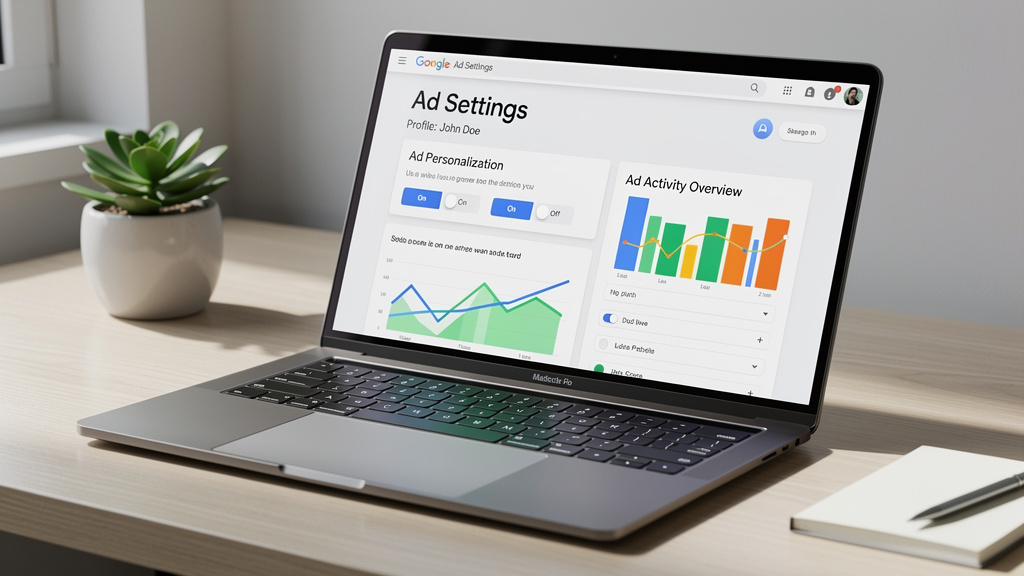
L'interface de MyActivity présente vos activités sous forme chronologique, regroupées par jour et par service. Chaque entrée affiche la date, l'heure et le type d'activité. Un système de filtres permet de trier par produit Google (Search, YouTube, Maps, etc.) ou par période. Cette organisation facilite la consultation, mais révèle aussi l'ampleur de la surveillance numérique dont nous faisons l'objet quotidiennement.
La portée de cet enregistrement dépend des paramètres activés sur votre compte. Par défaut, Google active plusieurs options de suivi lors de la création d'un compte. L'activité Web et applications, l'historique de localisation, l'historique YouTube et l'historique des recherches vocales constituent les principales catégories. Chacune peut être désactivée indépendamment, mais Google met en avant les avantages de la collecte plutôt que les risques pour la vie privée.
Comment consulter votre historique Google ?
Accéder à votre historique d'activités Google nécessite quelques étapes simples. La procédure reste identique quel que soit l'appareil utilisé, ordinateur, smartphone ou tablette. Voici le processus complet pour visualiser ce que Google sait de vous :
- Connectez-vous à votre compte Google via n'importe quel navigateur web
- Rendez-vous sur la page myactivity.google.com directement ou via les paramètres de votre compte
- Identifiez-vous avec vos identifiants si ce n'est pas déjà fait
- Parcourez la liste chronologique de vos activités qui s'affiche automatiquement
- Utilisez la barre de recherche en haut pour retrouver une activité précise
- Cliquez sur les filtres pour affiner par date ou par produit Google
La page principale présente vos activités récentes sous forme de cartes. Chaque carte contient des informations spécifiques selon le type d'activité : pour une recherche Google, vous verrez les termes exacts utilisés ; pour une vidéo YouTube, la miniature et le titre apparaissent ; pour une recherche Maps, le lieu consulté est mentionné. Un menu vertical sur la gauche permet de naviguer entre différentes sections et paramètres.
Pour une exploration plus approfondie, cliquez sur "Autre activité Google" en bas de page. Cette section regroupe des données moins évidentes : les sites et applications qui ont utilisé votre compte Google pour l'authentification, les publicités sur lesquelles vous avez cliqué, ou encore les informations que vous avez partagées avec des services tiers. Ces données, bien que moins visibles, révèlent l'étendue de l'écosystème Google dans votre vie numérique.
Sur mobile, l'application Google propose un accès direct via les paramètres du compte. L'interface s'adapte à la taille de l'écran tout en conservant les mêmes fonctionnalités. La consultation mobile facilite la vérification rapide de l'historique récent, particulièrement utile pour retrouver une recherche effectuée en déplacement ou identifier une activité suspecte signalant un accès non autorisé à votre compte.
Supprimer des éléments de votre historique
La suppression de votre historique Google peut être totale ou sélective selon vos besoins. Pour effacer une activité spécifique, localisez-la dans la chronologie et cliquez sur les trois points verticaux à droite de l'entrée. Un menu contextuel apparaît avec l'option "Supprimer". Cette méthode convient pour retirer ponctuellement des recherches sensibles ou des vidéos que vous ne souhaitez plus voir apparaître dans vos recommandations.
Pour une suppression massive, Google propose plusieurs options groupées. Cliquez sur "Supprimer l'activité par" dans le menu de gauche. Une fenêtre s'ouvre offrant trois choix : supprimer par période (dernière heure, dernier jour, toute la période), par produit (uniquement YouTube, uniquement Search, etc.), ou selon des critères combinés. Cette flexibilité permet d'adapter la suppression à votre situation sans tout effacer systématiquement.
La suppression de tout l'historique s'effectue en sélectionnant "Toute la période" dans le filtre temporel, puis en validant. Google affiche un avertissement rappelant que cette action est irréversible et que certaines fonctionnalités personnalisées pourraient être affectées. Les recommandations YouTube redeviendront génériques, les suggestions de recherche moins pertinentes, et l'Assistant Google perdra certaines informations contextuelles. Pesez ces conséquences avant de procéder.
Attention, la suppression via MyActivity n'efface pas instantanément toutes les traces. Google conserve certaines données de manière anonymisée pour des raisons techniques et légales. Les informations liées à des transactions financières, à des contenus que vous avez créés (emails Gmail, documents Drive) ou à des obligations légales restent stockées selon des durées variables. La CNIL précise que les utilisateurs européens bénéficient du droit à l'effacement, mais celui-ci connaît des limites définies par le RGPD.
Pour automatiser la suppression, activez la fonctionnalité de suppression automatique. Dans les paramètres de MyActivity, choisissez "Activité Web et applications" puis "Gérer l'activité". Sélectionnez l'option permettant de supprimer automatiquement les activités après 3, 18 ou 36 mois. Cette configuration allège progressivement votre historique sans intervention manuelle régulière, offrant un compromis entre personnalisation et protection de la vie privée.
Gestion de la confidentialité et des données
Maîtriser votre empreinte numérique sur Google dépasse la simple suppression ponctuelle. Les paramètres de confidentialité permettent de contrôler en amont ce qui est enregistré. Accédez à ces réglages via myactivity.google.com, puis "Commandes relatives à l'activité" dans le menu. Vous y trouverez les interrupteurs pour activer ou désactiver chaque type de suivi : activité Web et applications, historique de localisation, historique YouTube, informations sur les appareils.
Désactiver "Activité Web et applications" stoppe l'enregistrement de vos recherches Google et de vos interactions avec les services Google. Cette option impacte significativement la personnalisation : les résultats de recherche deviennent moins ciblés, les suggestions moins pertinentes, et certaines fonctionnalités comme la saisie automatique perdent en efficacité. Google affiche clairement ces conséquences lors de la désactivation, une transparence imposée par les régulateurs européens.
L'historique de localisation mérite une attention particulière. Lorsqu'il est activé, Google enregistre chaque déplacement de vos appareils connectés, créant une carte détaillée de vos trajets quotidiens. Ces données alimentent les fonctionnalités de Google Maps (trafic en temps réel, suggestions de lieux) mais constituent une mine d'informations personnelles. La chronologie Maps permet de visualiser ces déplacements jour par jour, révélant parfois des détails surprenants sur vos habitudes.
Pour une protection renforcée, plusieurs stratégies se combinent. Utilisez le mode navigation privée de votre navigateur pour des recherches ponctuelles que vous ne souhaitez pas voir enregistrées. Ce mode empêche le stockage local, mais si vous êtes connecté à votre compte Google, les activités peuvent toujours être sauvegardées. Pour une confidentialité totale, déconnectez-vous avant d'utiliser la navigation privée, ou utilisez des alternatives comme DuckDuckGo qui ne trackent pas les recherches.
La vérification régulière des applications et sites tiers connectés à votre compte Google s'avère judicieuse. Dans les paramètres du compte, la section "Sécurité" puis "Applications tierces ayant accès au compte" liste tous les services utilisant votre authentification Google. Révoquez les accès pour les applications que vous n'utilisez plus ou qui demandent des permissions excessives. Cette hygiène numérique limite les points d'entrée potentiels pour des fuites de données.
Alternatives et bonnes pratiques pour protéger votre vie privée
Réduire votre dépendance à Google constitue une approche complémentaire pour limiter la collecte de données. Des moteurs de recherche alternatifs comme DuckDuckGo, Qwant ou Ecosia ne tracent pas vos recherches et ne créent pas de profil utilisateur. Leurs résultats, bien que parfois moins personnalisés, respectent davantage votre anonymat. Pour la navigation quotidienne, ces alternatives offrent des performances largement satisfaisantes.
Concernant la messagerie, ProtonMail ou Tutanota proposent un chiffrement de bout en bout que Gmail ne garantit pas. Pour le stockage cloud, Nextcloud ou pCloud offrent des options auto-hébergées ou respectueuses de la vie privée. Ces migrations demandent un investissement initial en temps et parfois en argent, mais renforcent substantiellement votre souveraineté numérique. L'écosystème open source fournit des solutions viables pour presque tous les services Google.
Si vous souhaitez conserver les services Google tout en limitant le tracking, compartimentez vos usages. Créez plusieurs comptes Google pour différents contextes : un pour le professionnel, un pour le personnel, un pour les services annexes. Cette séparation empêche Google de croiser toutes vos activités pour créer un profil unifié. Utilisez des profils de navigateur distincts ou différents navigateurs pour renforcer cette isolation.
Les extensions de navigateur renforcent la protection. uBlock Origin bloque les trackers publicitaires, Privacy Badger détecte et neutralise les mouchards invisibles, HTTPS Everywhere sécurise vos connexions. Ces outils gratuits se combinent pour créer une barrière contre la collecte de données invasive. Sur mobile, Firefox pour Android supporte ces extensions contrairement à Chrome, offrant une meilleure protection sur smartphone.
La sensibilisation reste le premier rempart. Prenez conscience que chaque service "gratuit" se finance par vos données. Lisez les politiques de confidentialité, même en diagonale, pour comprendre ce que vous acceptez. Formez votre entourage aux bonnes pratiques : désactivation des assistants vocaux dans les pièces privées, vérification des paramètres de confidentialité sur les nouveaux appareils, méfiance envers les autorisations excessives demandées par les applications. La protection de la vie privée devient un enjeu collectif qui dépasse les choix individuels.
Questions fréquentes sur myactivity google
Comment accéder à MyActivity ?
Rendez-vous directement sur myactivity.google.com en étant connecté à votre compte Google. Vous pouvez aussi y accéder via les paramètres de votre compte Google, section "Données et confidentialité", puis "Paramètres de l'historique". L'accès fonctionne depuis n'importe quel navigateur web ou via l'application Google sur mobile. Aucune installation supplémentaire n'est nécessaire, le service est intégré à tous les comptes Google existants.
Puis-je supprimer tout mon historique Google ?
Oui, vous pouvez supprimer l'intégralité de votre historique via MyActivity. Sélectionnez "Supprimer l'activité par", choisissez "Toute la période" dans le filtre temporel, puis validez. Cette suppression est irréversible et affectera la personnalisation des services Google. Certaines données peuvent être conservées de manière anonymisée pour des raisons légales ou techniques. Pour une suppression plus complète, vous devrez aussi gérer séparément l'historique YouTube, Maps et les autres services Google.
Quelles données sont enregistrées dans MyActivity ?
MyActivity enregistre vos recherches Google, vidéos YouTube visionnées, sites visités via Chrome (si la synchronisation est activée), commandes vocales à l'Assistant Google, applications utilisées sur Android, recherches Maps et itinéraires consultés. Le service collecte aussi les interactions avec les publicités Google, les informations partagées avec des applications tierces utilisant votre compte Google, et certaines données de localisation. L'étendue exacte dépend des paramètres de confidentialité que vous avez activés.
Comment gérer mes paramètres de confidentialité sur Google ?
Accédez à myactivity.google.com puis cliquez sur "Commandes relatives à l'activité" dans le menu. Vous y trouverez les interrupteurs pour activer ou désactiver chaque type de suivi : activité Web et applications, historique de localisation, historique YouTube. Vous pouvez aussi configurer la suppression automatique après 3, 18 ou 36 mois. Pour une gestion plus approfondie, visitez la section "Sécurité" de votre compte Google pour révoquer les accès aux applications tierces et vérifier les appareils connectés.