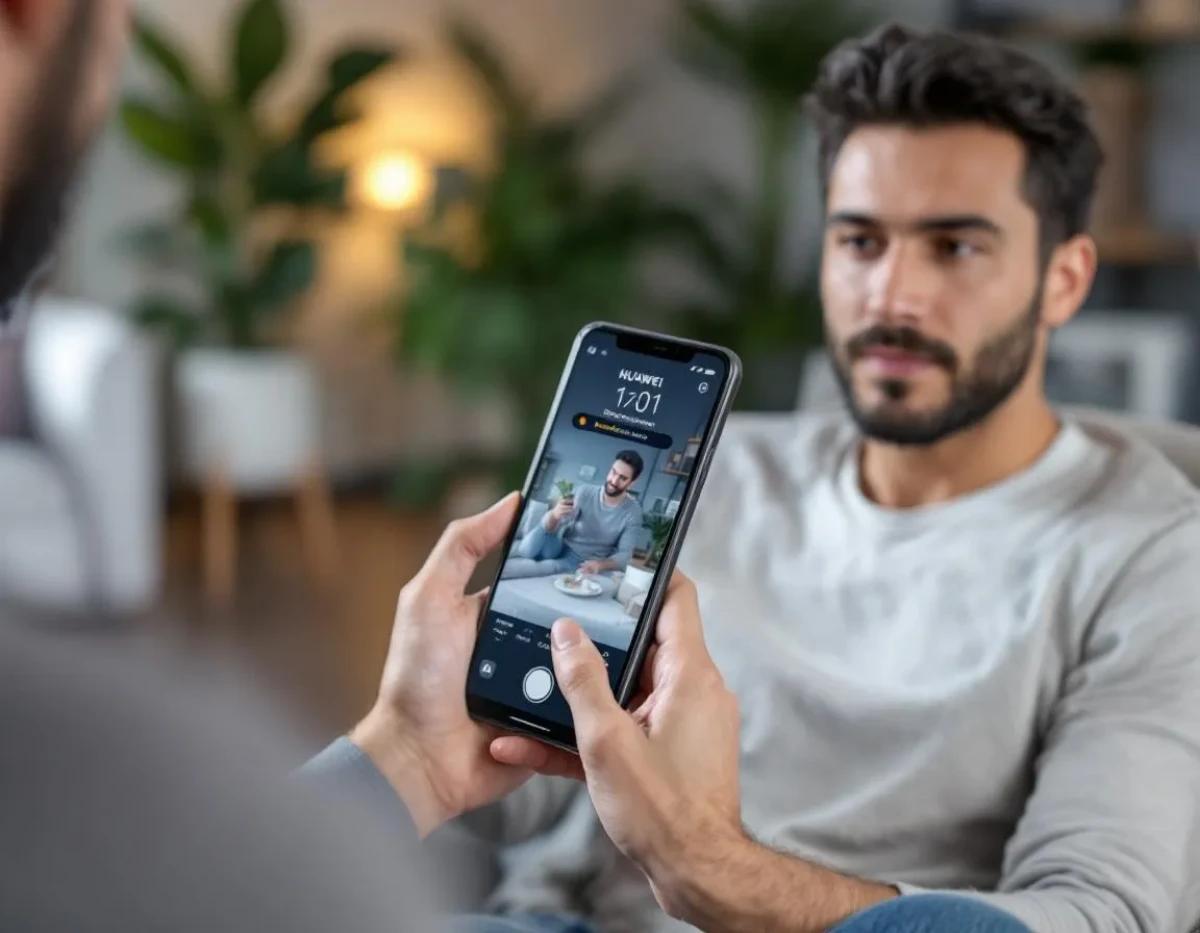
Prendre une capture d'écran sur un smartphone Huawei permet de sauvegarder instantanément ce qui s'affiche sur votre écran. Que vous souhaitiez partager une conversation, sauvegarder une information ou signaler un problème technique, cette fonctionnalité s'avère indispensable au quotidien. Les appareils Huawei offrent plusieurs méthodes pour réaliser cette opération, adaptées à différents modèles et versions d'EMUI. Ce guide détaille toutes les techniques disponibles, des plus classiques aux plus avancées, pour que vous puissiez choisir celle qui vous convient parfaitement.
Les méthodes traditionnelles pour capturer votre écran
La combinaison de touches reste la technique la plus répandue pour réaliser une capture d'écran sur un smartphone Huawei. Sur la majorité des modèles, il suffit d'appuyer simultanément sur le bouton d'alimentation et le bouton de réduction du volume pendant une à deux secondes. Un son de déclenchement et une animation visuelle confirment que la capture a bien été effectuée. Cette méthode fonctionne sur pratiquement tous les modèles, du P30 au Mate 40 en passant par la série Nova.
Pour les utilisateurs qui trouvent cette combinaison peu pratique, Huawei propose une alternative: la capture avec les articulations. Cette fonction doit d'abord être activée dans les paramètres sous "Assistance intelligente" puis "Contrôle par mouvements". Une fois configurée, il suffit de frapper deux fois l'écran avec une articulation pour déclencher la capture. Cette méthode s'avère particulièrement utile lorsque vous manipulez votre téléphone d'une seule main ou si l'un des boutons physiques est défectueux.
Les modèles Huawei plus récents intègrent la capture par geste de glissement. Pour l'utiliser, placez votre main verticalement sur le côté droit ou gauche de l'écran, puis glissez-la vers le centre. Cette technique nécessite un peu de pratique mais devient très intuitive avec l'habitude. Son principal avantage réside dans sa discrétion, car elle ne produit aucun son, contrairement à la méthode des boutons qui émet un clic audible.
Pour les personnes ayant des difficultés motrices, la capture vocale constitue une excellente option. Cette fonctionnalité s'active via l'assistant vocal intégré. Il suffit de prononcer "Capture d'écran" après avoir activé l'assistant en disant "Hey Celia" (sur les versions récentes) ou en maintenant le bouton d'alimentation enfoncé pendant quelques secondes. Cette méthode se révèle particulièrement pratique dans les situations où vos mains sont occupées ou lorsque vous ne souhaitez pas toucher l'appareil.
Captures d'écran avancées et personnalisations
Au-delà des méthodes standard, Huawei propose des fonctionnalités avancées pour les captures d'écran. La capture partielle permet de sélectionner uniquement une zone spécifique de l'écran. Pour l'activer, utilisez la technique des articulations, mais au lieu de frapper deux fois, dessinez un rectangle ou une forme fermée sur la zone à capturer. L'interface vous permet ensuite d'ajuster précisément la sélection avant de finaliser la capture, économisant ainsi de l'espace de stockage et évitant les recadrages ultérieurs.
La capture d'écran défilante résout le problème des contenus trop longs pour tenir sur un seul écran. Pour l'utiliser, effectuez une capture standard puis appuyez sur l'option "Capture défilante" qui apparaît dans l'aperçu. Votre téléphone prendra automatiquement plusieurs captures en faisant défiler l'écran, puis les assemblera en une seule image. Cette fonction s'avère particulièrement utile pour capturer des pages web, des conversations ou des documents longs.
Les utilisateurs souhaitant ajouter une touche personnelle à leurs captures apprécieront les outils d'édition intégrés. Immédiatement après avoir réalisé une capture, une miniature apparaît dans le coin de l'écran. En appuyant dessus, vous accédez à une suite complète d'outils permettant d'ajouter du texte, des formes géométriques, des flèches ou des surlignages. Vous pouvez recadrer l'image, la flouter partiellement pour masquer des informations sensibles ou même y dessiner à main levée.
Paramètres de personnalisation
Pour adapter l'expérience de capture d'écran à vos besoins, Huawei offre plusieurs options de configuration accessibles dans les paramètres système. Vous pouvez modifier le format d'enregistrement (JPG ou PNG), choisir l'emplacement de stockage par défaut (mémoire interne ou carte SD), ou activer l'inclusion automatique de la barre d'état dans les captures. Certains modèles permettent même de personnaliser le son de déclenchement ou de le désactiver complètement.
- Format d'image: JPG (taille réduite) ou PNG (meilleure qualité)
- Options d'édition: recadrage, annotations, floutage
Les utilisateurs soucieux de leur vie privée apprécieront la fonction de captures sécurisées, qui permet d'enregistrer directement les captures dans un dossier protégé par mot de passe ou empreinte digitale. Cette option s'active dans les paramètres de sécurité et garantit que vos captures sensibles restent confidentielles, même si vous prêtez votre téléphone à quelqu'un.
Localiser et gérer vos captures d'écran
Une fois vos captures d'écran réalisées, il est essentiel de savoir où les retrouver et comment les organiser. Par défaut, Huawei enregistre toutes les captures dans un album dédié de l'application Galerie, simplement nommé "Captures d'écran". Pour y accéder rapidement, ouvrez l'application Galerie, puis appuyez sur l'onglet Albums en bas de l'écran. L'album des captures apparaît généralement parmi les premiers de la liste.
Pour une gestion optimale de vos captures, Huawei propose plusieurs options d'organisation. Vous pouvez créer des albums personnalisés pour regrouper vos captures par thème ou par projet. Pour déplacer une capture vers un nouvel album, maintenez votre doigt sur l'image jusqu'à ce qu'elle soit sélectionnée, puis appuyez sur le bouton "Déplacer" et choisissez l'album de destination. Cette méthode permet de garder votre galerie ordonnée, surtout si vous réalisez de nombreuses captures au quotidien.
Le système de recherche intégré à la Galerie Huawei facilite la localisation des captures d'écran spécifiques. Il analyse automatiquement le contenu visuel des images et peut identifier du texte, des objets ou même des lieux. Pour utiliser cette fonction, appuyez sur l'icône de recherche dans l'application Galerie et saisissez des mots-clés pertinents. Par exemple, une recherche avec le terme "reçu" affichera toutes les captures contenant des tickets de caisse ou factures.
Pour libérer de l'espace de stockage, la suppression régulière des captures obsolètes est recommandée. L'application Galerie propose un outil d'optimisation qui identifie les captures similaires ou floues et suggère leur suppression. Vous pouvez accéder à cette fonction via le menu "Nettoyer" dans les paramètres de la Galerie. Pour les utilisateurs qui accumulent beaucoup de captures, l'option de sauvegarde automatique vers Huawei Cloud ou Google Photos permet de conserver les images importantes tout en libérant l'espace local.
Partage intelligent des captures
Le partage constitue souvent la finalité d'une capture d'écran. Huawei facilite cette opération grâce à plusieurs fonctionnalités intégrées. Immédiatement après avoir réalisé une capture, vous pouvez utiliser l'option Partage rapide qui apparaît avec la miniature. Cette fonction détecte les applications de messagerie et réseaux sociaux que vous utilisez fréquemment et les propose en priorité. Pour un partage ultérieur, sélectionnez la capture dans la Galerie, appuyez sur l'icône de partage et choisissez la méthode souhaitée.
Solutions aux problèmes courants de capture d'écran
Malgré la simplicité apparente de cette fonction, certains utilisateurs rencontrent des difficultés techniques lors de la réalisation de captures d'écran. Un problème fréquent concerne les captures qui échouent sans message d'erreur. Ce dysfonctionnement provient généralement d'un conflit avec certaines applications, particulièrement celles liées à la banque ou au streaming vidéo qui intègrent des protections anti-capture pour des raisons de copyright ou de sécurité.
Si vous rencontrez des problèmes avec la méthode des boutons physiques, vérifiez d'abord leur bon fonctionnement en les testant individuellement. Un bouton défectueux ou peu réactif peut compromettre la combinaison nécessaire à la capture. Dans ce cas, privilégiez les méthodes alternatives comme la capture par articulation ou par geste de glissement. Si toutes les méthodes échouent, un redémarrage du téléphone résout souvent le problème en réinitialisant les processus système.
Les captures d'écran qui apparaissent floues ou pixelisées constituent un autre souci courant. Ce problème est généralement lié aux paramètres de qualité d'image. Accédez aux paramètres de capture d'écran (généralement dans "Paramètres" > "Fonctionnalités avancées") et vérifiez que le format PNG est sélectionné plutôt que JPG. Le format PNG préserve la qualité originale de l'image sans compression, garantissant des captures nettes même si elles occupent plus d'espace de stockage.
Certains utilisateurs signalent que leurs captures d'écran disparaissent mystérieusement de la galerie. Ce phénomène peut avoir plusieurs causes: nettoyage automatique par un optimiseur de stockage, synchronisation défectueuse avec le cloud, ou parfois problème de permission d'accès au stockage. Pour résoudre ce problème, vérifiez les paramètres de l'application Galerie et désactivez temporairement les fonctions d'optimisation automatique. Assurez-vous que l'application Galerie dispose des autorisations nécessaires pour accéder au stockage dans les paramètres système.
Résolution des problèmes spécifiques à EMUI
Les différentes versions d'EMUI (l'interface utilisateur de Huawei) peuvent présenter des particularités ou bugs affectant les captures d'écran. Sur certaines versions d'EMUI 10 et 11, des utilisateurs ont signalé un délai anormalement long entre la commande de capture et son exécution. Ce problème est généralement résolu en installant les dernières mises à jour système disponibles. Si les mises à jour n'apportent pas d'amélioration, la réinitialisation des préférences système (sans perte de données) peut résoudre ces anomalies.
L'art de la capture d'écran parfaite
Réaliser une capture d'écran va bien au-delà de la simple maîtrise technique – c'est un véritable savoir-faire qui peut transformer une simple image en un outil de communication efficace. Pour obtenir des captures professionnelles, plusieurs éléments méritent attention. Commencez par nettoyer votre écran des notifications superflues et fermez les applications en arrière-plan qui pourraient afficher des pop-ups indésirables. Ajustez la luminosité de l'écran à un niveau optimal – ni trop faible pour éviter les détails perdus dans l'obscurité, ni trop élevée pour éviter la surexposition.
La composition visuelle joue un rôle déterminant dans l'efficacité d'une capture d'écran. Avant de déclencher la capture, prenez quelques secondes pour organiser les éléments à l'écran. Si vous capturez une conversation, assurez-vous que les messages pertinents sont entièrement visibles. Pour une page web, zoomez sur les informations essentielles pour les rendre parfaitement lisibles. Ces petits ajustements préalables éliminent le besoin de recadrages ultérieurs et produisent immédiatement des captures exploitables.
Pour les utilisateurs qui partagent fréquemment leurs captures sur les réseaux sociaux ou dans un contexte professionnel, la cohérence visuelle devient importante. Huawei permet d'appliquer des filtres ou des styles prédéfinis à vos captures via l'éditeur intégré. Vous pouvez créer votre propre signature visuelle en utilisant systématiquement le même format d'annotations ou de surlignage. Cette approche renforce l'identité visuelle de vos communications, particulièrement utile pour les créateurs de contenu ou les professionnels du marketing.
L'aspect éthique et légal des captures d'écran mérite une attention particulière. Avant de capturer et surtout de partager le contenu d'une conversation privée, assurez-vous d'avoir le consentement des personnes concernées. De même, la capture d'œuvres protégées par droit d'auteur (films, livres numériques, œuvres d'art) pour un usage autre que strictement personnel peut constituer une violation de propriété intellectuelle. Un utilisateur responsable s'assure toujours que ses captures respectent la vie privée d'autrui et les droits des créateurs.
Vers une utilisation consciente
La facilité avec laquelle nous pouvons aujourd'hui réaliser des captures d'écran a transformé nos habitudes numériques. Cependant, cette simplicité conduit parfois à une accumulation excessive qui encombre notre espace de stockage. Adoptez une approche plus consciente en vous demandant si l'information capturée mérite vraiment d'être conservée ou si un marque-page, une note textuelle ou un enregistrement dans une application dédiée ne serait pas plus approprié. Cette réflexion préalable vous aidera à maintenir un espace numérique organisé et à retrouver facilement les captures véritablement importantes.
- Privilégiez la qualité à la quantité
- Établissez un système de classement cohérent
La confidentialité numérique constitue un autre aspect crucial de la capture d'écran moderne. Avant de partager une capture, examinez-la attentivement pour vous assurer qu'elle ne contient pas d'informations sensibles comme des identifiants, des numéros de téléphone ou des adresses. Les outils d'édition de Huawei permettent de flouter facilement ces éléments sans compromettre le reste du contenu. Cette vigilance préventive vous épargnera des situations embarrassantes ou potentiellement dangereuses liées à la divulgation involontaire d'informations personnelles.