Personnaliser la barre de recherche Google transforme radicalement votre expérience de navigation quotidienne. Bien que des millions d'utilisateurs se contentent de l'interface par défaut, les fonctionnalités de personnalisation restent largement sous-exploitées. Ce guide vous montre comment adapter l'outil de recherche le plus utilisé au monde à vos besoins spécifiques, en modifiant son apparence, ses fonctionnalités et ses paramètres de confidentialité. Vous apprendrez à configurer des raccourcis personnalisés, à modifier l'affichage des résultats et à utiliser des opérateurs de recherche avancés pour obtenir des informations plus pertinentes en moins de temps.
Les fondamentaux de la personnalisation de l'interface Google
La personnalisation de l'interface Google commence par les paramètres de base accessibles depuis votre compte. Pour y accéder, cliquez sur votre photo de profil dans le coin supérieur droit puis sur "Gérer votre compte Google". Dans la section "Données et confidentialité", vous trouverez les options permettant de contrôler l'apparence et le fonctionnement de votre barre de recherche.
Le thème visuel constitue l'élément le plus immédiatement perceptible. Google propose un mode clair (par défaut) et un mode sombre qui réduit la fatigue oculaire lors des sessions nocturnes. Pour l'activer, accédez aux "Paramètres", puis "Apparence" et sélectionnez "Thème sombre". Vous pouvez même programmer le basculement automatique selon l'heure de la journée ou synchroniser ce réglage avec le thème de votre système d'exploitation.
La page d'accueil personnalisée représente un autre aspect fondamental. Au-delà du simple logo, Google vous permet d'ajouter un arrière-plan personnalisé. Cliquez sur "Personnaliser" en bas à droite de la page d'accueil, puis "Arrière-plan" pour sélectionner parmi les collections proposées ou télécharger votre propre image. Cette personnalisation visuelle transforme votre expérience quotidienne en rendant l'interface plus agréable et plus représentative de votre personnalité.
L'organisation des résultats de recherche peut être modifiée selon vos préférences. Dans les paramètres de recherche, vous pouvez déterminer le nombre de résultats affichés par page (10, 20, 30, 50 ou 100). Une quantité plus élevée réduit le besoin de navigation entre les pages, tandis qu'un nombre plus restreint accélère le chargement. Vous pouvez activer l'ouverture des résultats dans un nouvel onglet en cochant l'option correspondante, ce qui facilite la comparaison entre plusieurs sites sans perdre votre page de résultats initiale.
La barre latérale Google, souvent négligée, offre un accès rapide à vos services préférés. Pour la personnaliser, cliquez sur l'icône de menu à trois points et sélectionnez "Personnaliser la barre latérale". Vous pourrez réorganiser l'ordre des applications, en ajouter de nouvelles ou supprimer celles que vous n'utilisez jamais. Cette optimisation de l'interface permet de gagner un temps considérable en réduisant les clics nécessaires pour accéder à vos outils favoris.
Optimisation des paramètres de recherche avancés
Les paramètres de recherche avancés constituent l'aspect le plus puissant mais méconnu de Google. Pour y accéder, cliquez sur "Paramètres" puis "Recherche avancée" sous la barre de recherche. Cette interface permet de filtrer précisément vos requêtes selon de multiples critères comme la langue, la région, la date de publication ou le format de fichier.
Les opérateurs de recherche transforment radicalement l'efficacité de vos requêtes. Par exemple, l'utilisation des guillemets (") autour d'une expression force Google à rechercher cette séquence exacte de mots. L'opérateur "site:" limite les résultats à un domaine spécifique (ex: site:wikipedia.org). Le signe moins (-) exclut un terme de votre recherche. Ces commandes peuvent être combinées pour créer des requêtes ultra-précises comme "guide marketing" site:harvard.edu -pdf pour trouver des guides de marketing sur le site de Harvard qui ne sont pas au format PDF.
Personnalisation des filtres de recherche
Les filtres de recherche permettent d'affiner instantanément vos résultats. Google propose des filtres standards (Images, Actualités, Vidéos), mais peu d'utilisateurs savent qu'ils peuvent créer leurs propres filtres personnalisés. Dans les paramètres de recherche, accédez à "Filtres de recherche" puis "Créer un filtre". Vous pouvez définir des combinaisons de mots-clés, de sites et d'autres critères pour créer des raccourcis vers vos recherches fréquentes.
Le filtre temporel s'avère particulièrement utile pour obtenir des informations actualisées. Après avoir effectué une recherche, cliquez sur "Outils" puis utilisez le menu déroulant "N'importe quand" pour limiter les résultats à une période spécifique. Pour des recherches récurrentes nécessitant des informations récentes, vous pouvez sauvegarder cette préférence dans votre compte Google pour qu'elle s'applique automatiquement.
La recherche par image peut être personnalisée pour améliorer sa précision. En cliquant sur l'icône d'appareil photo dans la barre de recherche, vous pouvez non seulement télécharger une image, mais aussi spécifier des paramètres supplémentaires comme la taille minimale de l'image ou les droits d'utilisation. Ces options se trouvent dans le menu "Outils" après avoir effectué une recherche par image initiale.
Pour les professionnels et chercheurs, la recherche académique personnalisée via Google Scholar peut être configurée pour privilégier certaines sources ou disciplines. Dans les paramètres de Scholar, vous pouvez définir vos domaines d'intérêt, vos institutions affiliées et même importer votre bibliographie pour obtenir des recommandations pertinentes basées sur vos travaux antérieurs.
Création et gestion de raccourcis de recherche personnalisés
Les raccourcis de recherche constituent l'une des fonctionnalités les plus méconnues mais les plus puissantes pour personnaliser votre expérience Google. Ces raccourcis, ou "moteurs de recherche personnalisés", vous permettent d'effectuer des recherches spécifiques en tapant simplement quelques caractères dans la barre d'adresse de votre navigateur.
Pour créer un raccourci dans Chrome, accédez aux paramètres du navigateur, puis à "Moteurs de recherche" dans la section "Recherche". Cliquez sur "Gérer les moteurs de recherche" puis "Ajouter". Vous devrez fournir un nom, un mot-clé court (comme "wiki" pour Wikipédia) et une URL de recherche. Pour cette dernière, remplacez le terme recherché par "%s" dans l'URL. Par exemple, pour créer un raccourci Wikipédia, utilisez "https://fr.wikipedia.org/wiki/Special:Search?search=%s".
Les recherches contextuelles peuvent être configurées via des raccourcis spécialisés. Par exemple, vous pouvez créer un raccourci "prix" qui recherche automatiquement un produit sur plusieurs sites de comparaison de prix. L'URL serait alors quelque chose comme "https://www.google.com/search?q=prix+%s+site:amazon.fr+OR+site:fnac.com". Cette approche vous fait gagner un temps considérable pour les recherches répétitives.
Les extensions de navigateur enrichissent ces fonctionnalités de raccourcis. Des outils comme "Custom Search Engine" pour Chrome permettent de créer et gérer facilement des moteurs de recherche personnalisés avec des fonctionnalités avancées comme les recherches multisites, les remplacements de variables et les transformations de texte. Ces extensions simplifient la création de workflows de recherche sophistiqués adaptés à vos besoins professionnels spécifiques.
Synchronisation multi-appareils
La synchronisation des raccourcis entre vos différents appareils garantit une expérience cohérente. Pour activer cette fonctionnalité, assurez-vous que la synchronisation est activée dans votre navigateur Chrome. Accédez aux paramètres, puis à "Synchronisation" et vérifiez que l'option "Paramètres" est cochée. Vos raccourcis de recherche seront alors disponibles sur tous vos appareils connectés avec le même compte Google.
Pour les utilisateurs de Firefox, le processus diffère légèrement mais reste accessible. Créez des marque-pages avec mots-clés en ajoutant un nouveau marque-page, puis en attribuant un mot-clé court dans le champ approprié. La synchronisation se fait via votre compte Firefox pour assurer la disponibilité sur tous vos appareils.
Protection de la vie privée et personnalisation des paramètres de confidentialité
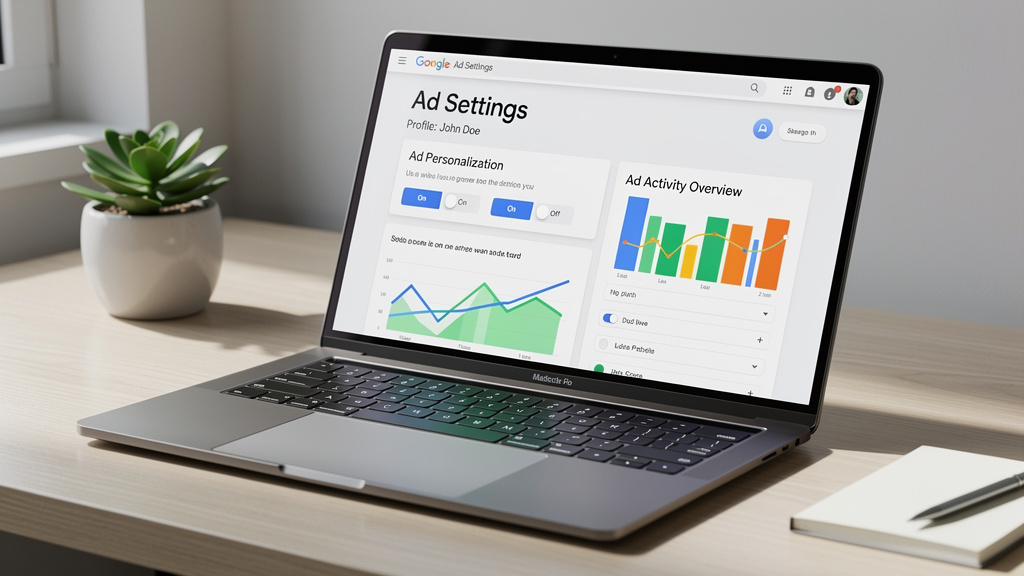
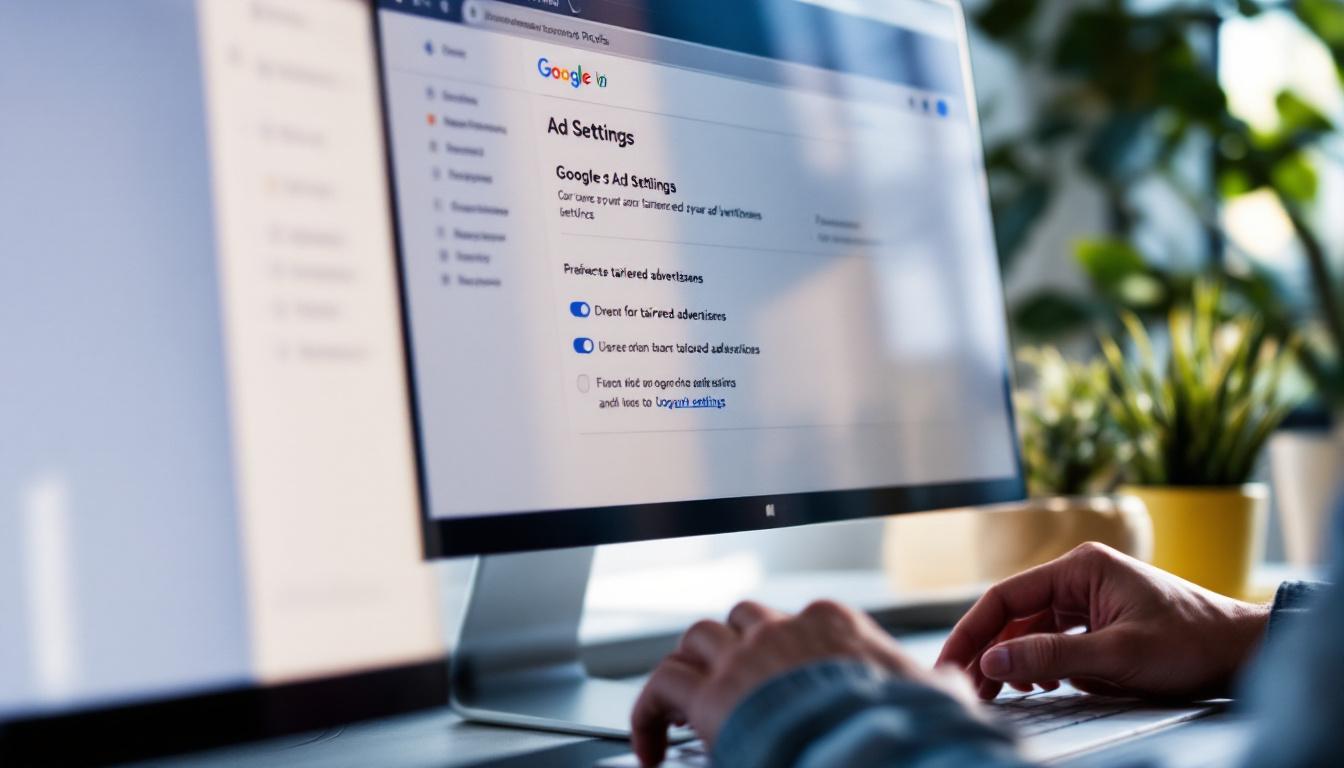
La confidentialité des recherches représente une préoccupation majeure pour de nombreux utilisateurs. Google offre plusieurs options pour contrôler les données collectées pendant vos recherches. Dans votre compte Google, accédez à "Données et confidentialité", puis à "Activité Web et applications". Vous pouvez désactiver complètement l'enregistrement ou opter pour une suppression automatique après une période définie (3, 18 ou 36 mois).
Le mode de navigation privée constitue une solution temporaire pour les recherches sensibles. En utilisant la navigation privée (Ctrl+Maj+N sur Chrome), vos recherches ne seront pas enregistrées dans votre historique local ni dans votre compte Google. Notez toutefois que votre fournisseur d'accès internet peut toujours voir votre activité. Pour une confidentialité renforcée, combinez la navigation privée avec un VPN.
Les paramètres de localisation influencent fortement vos résultats de recherche. Google utilise votre position pour personnaliser les résultats, ce qui peut être utile ou intrusif selon les situations. Pour modifier ces paramètres, accédez à "Paramètres de recherche" puis "Région". Vous pouvez spécifier manuellement un pays différent pour obtenir des résultats comme si vous vous trouviez ailleurs, ce qui s'avère pratique pour planifier des voyages ou accéder à des contenus régionaux.
La personnalisation des résultats basée sur votre historique peut être ajustée selon vos préférences. Dans les paramètres de recherche, l'option "Résultats personnalisés" permet de contrôler dans quelle mesure Google utilise votre historique pour adapter les résultats. La désactivation complète peut réduire la pertinence pour certaines recherches mais garantit des résultats plus neutres, tandis qu'une activation partielle offre un bon compromis entre personnalisation et confidentialité.
L'authentification à deux facteurs protège l'accès à vos paramètres personnalisés. Activez-la dans la section "Sécurité" de votre compte Google pour éviter que des tiers ne modifient vos préférences de recherche ou n'accèdent à votre historique. Cette protection devient particulièrement importante si vous avez créé des raccourcis de recherche vers des ressources professionnelles ou confidentielles.
L'art d'affiner votre expérience de recherche quotidienne
Transformer votre utilisation de Google en une expérience véritablement personnalisée nécessite une approche méthodique. Commencez par identifier vos schémas de recherche habituels. Pendant une semaine, notez les types de requêtes que vous effectuez régulièrement. Cette analyse vous permettra d'identifier les domaines prioritaires pour la création de raccourcis et de filtres personnalisés.
L'utilisation des fonctionnalités vocales peut être optimisée pour gagner du temps. La reconnaissance vocale de Google s'améliore constamment, mais peu d'utilisateurs savent que l'on peut personnaliser la façon dont le système interprète votre voix. Dans les paramètres de votre appareil Android ou via l'application Google, accédez à "Voice Match" pour entraîner l'assistant à mieux reconnaître votre prononciation et vos expressions habituelles.
- Créez des commandes personnalisées pour les recherches fréquentes
- Utilisez des formulations cohérentes pour améliorer la reconnaissance
La gestion des suggestions automatiques influence significativement votre expérience de recherche. Google propose des suggestions basées sur vos recherches précédentes et les tendances générales. Pour affiner ce système, vous pouvez supprimer des suggestions spécifiques en survolant l'option proposée et en cliquant sur "Supprimer". Pour une personnalisation plus poussée, activez l'option "Suggestions personnalisées" dans les paramètres de recherche.
L'intégration des services complémentaires enrichit votre barre de recherche Google. Par exemple, la connexion de votre compte Google Calendar permet d'obtenir des rappels d'événements directement dans vos résultats de recherche lorsque vous cherchez des informations liées à votre emploi du temps. De même, l'activation de Google Lens dans la barre de recherche mobile transforme votre appareil photo en outil de recherche visuelle personnalisé.
La création d'un tableau de bord personnalisé représente l'aboutissement de toutes ces personnalisations. En utilisant la page chrome://newtab/ comme point de départ, vous pouvez installer des extensions comme "New Tab Redirect" pour remplacer cette page par un tableau de bord sur mesure. Intégrez-y vos raccourcis de recherche favoris, vos flux RSS pertinents et des widgets pour la météo ou les cours de bourse. Cette approche centralisée transforme votre navigateur en véritable cockpit informationnel adapté à vos besoins spécifiques.
Évolution et maintenance de votre système personnalisé
Un système de recherche personnalisé nécessite une maintenance régulière pour rester efficace. Prévoyez une révision mensuelle de vos raccourcis et filtres pour supprimer ceux que vous n'utilisez plus et ajouter de nouveaux en fonction de l'évolution de vos besoins. Cette discipline garantit que votre système reste pertinent et ne s'encombre pas d'options obsolètes.
L'adaptation aux mises à jour de Google constitue un défi permanent. L'interface et les fonctionnalités de recherche évoluent régulièrement. Suivez le blog officiel de Google Search pour rester informé des nouveautés et adapter vos personnalisations en conséquence. Certaines fonctionnalités peuvent disparaître tandis que de nouvelles opportunités de personnalisation émergent constamment.