
La protection de nos données numériques représente un défi quotidien face aux pannes matérielles et cybermenaces. OneDrive, le service de stockage cloud de Microsoft, offre une solution robuste pour automatiser vos sauvegardes sans intervention manuelle constante. Ce guide vous accompagne dans la configuration d'un système de sauvegarde automatisé sur OneDrive, des paramètres fondamentaux aux techniques avancées, en passant par la synchronisation multi-appareils et la restauration simplifiée de vos fichiers précieux.
Configurer la synchronisation automatique de base sur OneDrive
La mise en place d'une sauvegarde automatique sur OneDrive commence par la configuration de la synchronisation de base. Après avoir installé l'application OneDrive sur votre ordinateur, connectez-vous avec votre compte Microsoft. L'assistant d'installation vous guide à travers les premières étapes, mais pour une sauvegarde véritablement automatisée, quelques ajustements s'imposent.
Naviguez vers les paramètres de OneDrive en cliquant sur l'icône du nuage dans la barre des tâches. Dans l'onglet "Sauvegarde", activez la protection des dossiers principaux (Bureau, Documents, Images). Cette fonctionnalité assure une sauvegarde continue de ces emplacements critiques sans aucune action supplémentaire de votre part. Pour les utilisateurs de Windows 10 et 11, la fonctionnalité "Fichiers à la demande" optimise l'espace de stockage local tout en maintenant vos fichiers accessibles.
Pour personnaliser davantage votre configuration, accédez aux options de synchronisation avancées. Sélectionnez précisément les dossiers à synchroniser en cochant uniquement ceux contenant des données prioritaires. Cette approche sélective réduit la consommation de bande passante et accélère le processus de sauvegarde. Pour les fichiers volumineux ou rarement modifiés, envisagez de créer un dossier distinct avec des paramètres de synchronisation spécifiques.
Optimisation de la bande passante
La gestion de la bande passante représente un aspect fondamental pour une sauvegarde fluide. Dans les paramètres réseau de OneDrive, définissez des limites de taux de transfert pendant vos heures de travail pour éviter la saturation de votre connexion internet. Programmez les sauvegardes intensives pendant la nuit en ajustant les paramètres de limitation de bande passante selon vos horaires d'activité.
Pour une efficacité maximale, activez l'option de synchronisation uniquement sur les réseaux non facturés si vous utilisez une connexion internet limitée. Cette précaution évite les surprises sur votre facture tout en maintenant la protection de vos données lorsque vous êtes connecté à un réseau WiFi illimité.
Automatisation avancée avec les scripts et tâches planifiées
Pour les utilisateurs souhaitant dépasser les fonctionnalités natives, l'automatisation avancée offre un contrôle précis sur les processus de sauvegarde. La combinaison de scripts personnalisés et du planificateur de tâches Windows permet de créer des routines de sauvegarde sophistiquées adaptées à vos besoins spécifiques.
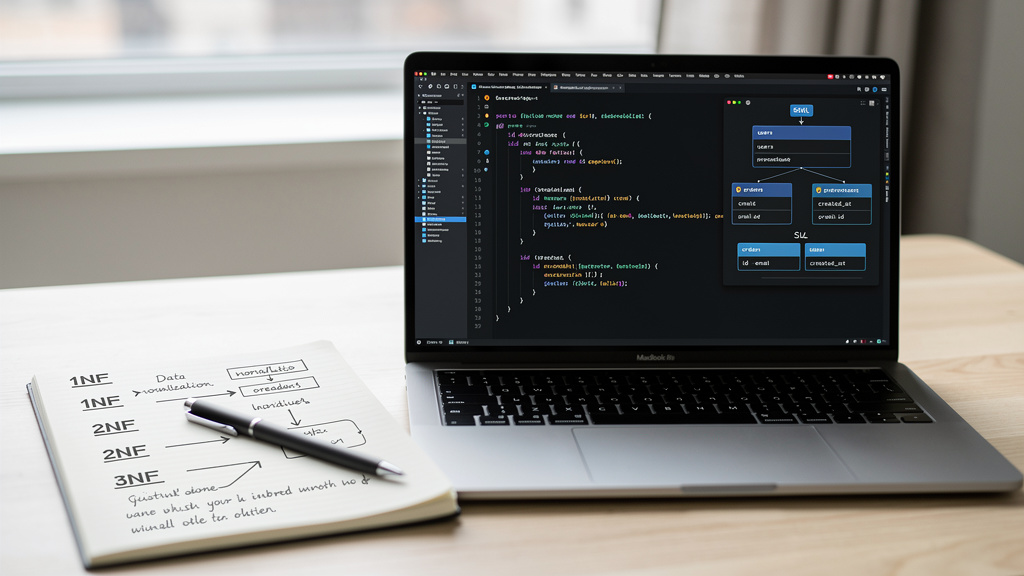
Commencez par créer un script PowerShell simple pour copier automatiquement des fichiers vers votre dossier OneDrive. Voici un exemple de structure fondamentale :
- Un script qui sélectionne des fichiers selon des critères précis (date de modification, type, taille)
- Des commandes pour compresser les fichiers volumineux avant transfert
Intégrez ensuite ce script au Planificateur de tâches Windows en définissant des déclencheurs temporels ou événementiels. Par exemple, programmez une sauvegarde complète chaque vendredi soir, ou déclenchez automatiquement une copie de sécurité lorsqu'un nombre prédéfini de fichiers a été modifié dans un dossier surveillé.
Pour les environnements professionnels, envisagez l'utilisation d'outils comme Microsoft Power Automate (anciennement Flow) qui s'intègre parfaitement avec OneDrive. Cette solution permet de créer des flux de travail complexes, comme la sauvegarde conditionnelle basée sur le contenu des fichiers ou leur approbation dans un système de gestion documentaire.
Les utilisateurs avancés peuvent exploiter l'API OneDrive pour développer des solutions sur mesure. Cette approche, bien que nécessitant des compétences en programmation, offre des possibilités illimitées : sauvegarde sélective basée sur l'analyse du contenu, rotation intelligente des versions ou intégration avec des systèmes tiers.
Gestion des versions et historique
La gestion des versions constitue un aspect souvent négligé mais fondamental d'une stratégie de sauvegarde robuste. OneDrive conserve automatiquement l'historique des modifications pendant 30 jours dans sa version standard, mais cette période peut être étendue avec les abonnements Microsoft 365. Complétez cette fonctionnalité native avec des scripts qui créent périodiquement des instantanés datés de vos dossiers critiques.
Implémentez une logique de rétention différenciée selon l'importance des fichiers : conservation longue durée pour les documents contractuels, rotation rapide pour les fichiers temporaires. Cette approche optimise votre espace de stockage tout en maintenant une protection adaptée à chaque type de contenu.
Synchronisation multi-appareils et solutions mobiles
L'écosystème numérique moderne implique l'utilisation de multiples appareils. Une stratégie de sauvegarde efficace doit intégrer tous vos terminaux dans un système cohérent. OneDrive excelle dans ce domaine grâce à ses applications disponibles sur pratiquement toutes les plateformes.
Sur les appareils mobiles, configurez la sauvegarde automatique des photos et vidéos vers OneDrive. Cette fonctionnalité, accessible dans les paramètres de l'application, protège instantanément vos souvenirs dès qu'une connexion WiFi est disponible. Pour préserver votre forfait de données, activez l'option de synchronisation uniquement en WiFi et définissez la qualité d'upload selon vos préférences.
Pour les tablettes et ordinateurs secondaires, utilisez la fonctionnalité de synchronisation sélective pour ne récupérer que les fichiers nécessaires tout en maintenant l'ensemble de votre bibliothèque dans le cloud. Cette approche optimise l'espace de stockage limité de ces appareils tout en garantissant l'accès à vos données critiques.
Les utilisateurs professionnels bénéficieront de la synchronisation SharePoint intégrée à OneDrive. Cette fonctionnalité permet de maintenir une copie locale des bibliothèques d'équipe, facilitant le travail hors connexion tout en assurant la sauvegarde automatique des modifications dès le retour en ligne.
Gestion des conflits et modifications simultanées
La synchronisation multi-appareils soulève inévitablement la question des conflits de version. OneDrive gère automatiquement les modifications simultanées, mais une configuration optimale minimise ces situations. Établissez des règles claires sur l'appareil principal pour chaque type de document : édition de photos sur l'ordinateur de bureau, notes rapides sur mobile, présentations sur l'ordinateur portable professionnel.
Activez les notifications de conflit pour être alerté immédiatement lorsque des versions divergentes apparaissent. Cette vigilance vous permet d'intervenir rapidement pour résoudre les incohérences avant qu'elles ne se propagent à travers votre écosystème numérique.
Maîtriser l'art de la restauration sans stress
Une sauvegarde ne vaut que par sa capacité à restaurer efficacement vos données. Maîtriser les techniques de restauration OneDrive transforme une situation potentiellement angoissante en procédure routinière. La corbeille OneDrive conserve les éléments supprimés pendant 30 jours (93 jours pour les comptes professionnels), offrant un premier niveau de protection contre les suppressions accidentelles.
Pour récupérer des versions antérieures d'un fichier, utilisez la fonctionnalité Historique des versions. Accessible d'un clic droit sur n'importe quel document dans l'interface web, cette option affiche toutes les modifications enregistrées avec leurs dates précises. Sélectionnez simplement la version souhaitée pour la restaurer ou la télécharger sans affecter le fichier actuel.
En cas de compromission majeure comme une attaque par ransomware, OneDrive propose la fonction "Restauration de fichiers". Cet outil puissant permet de ramener l'intégralité de votre OneDrive à un état antérieur spécifique. Utilisez cette option avec précaution car elle annule toutes les modifications effectuées après la date sélectionnée.
Procédures de restauration spécifiques
Élaborez des procédures documentées pour différents scénarios de restauration : récupération d'un fichier unique, restauration d'un dossier complet, ou reconstruction après une défaillance matérielle. Cette préparation réduit considérablement le stress lors d'incidents réels et minimise le temps de récupération.
Testez régulièrement vos procédures de restauration en simulant des pertes de données. Cette pratique, souvent négligée, révèle les faiblesses potentielles de votre stratégie et vous permet d'affiner vos méthodes avant qu'une véritable urgence ne survienne.
L'autonomie numérique par l'automatisation intelligente
L'automatisation des sauvegardes représente bien plus qu'une simple commodité technique - elle constitue une étape fondamentale vers l'autonomie numérique. En libérant votre attention des tâches répétitives de protection des données, vous pouvez concentrer votre énergie sur des activités créatives et productives.
Cette approche proactive transforme radicalement votre relation avec vos données numériques. Au lieu de vivre dans l'anxiété permanente d'une perte potentielle, vous développez une confiance systémique dans votre infrastructure personnelle. Cette tranquillité d'esprit se traduit par une utilisation plus audacieuse et innovante de vos outils numériques.
Considérez votre système de sauvegarde automatisé comme un assistant silencieux qui veille continuellement sur votre patrimoine informationnel. Cette perspective change la perception de l'investissement initial en temps et en apprentissage : chaque minute consacrée à l'optimisation de vos sauvegardes génère des heures de sérénité future.
Partagez votre expertise avec votre entourage. La culture de la sauvegarde reste insuffisamment développée, et votre expérience peut aider d'autres personnes à protéger leurs données précieuses. Cette transmission de connaissances pratiques renforce collectivement notre résilience numérique face aux incidents techniques inévitables.
En définitive, l'automatisation des sauvegardes sur OneDrive transcende la simple technique pour devenir une philosophie de gestion de l'information : prévoir plutôt que réparer, automatiser plutôt que s'inquiéter, systématiser plutôt qu'improviser. Cette approche méthodique garantit non seulement la pérennité de vos données, mais transforme fondamentalement votre expérience numérique quotidienne.